Если вы когда-либо вытаскивали SD-карту из Raspberry Pi и пытались заново перезаписать ее с другим обраом, то, возможно, вы могли заметить кое-что забавное.

Эта гигабайтовая SD-карта сократилась в объеме до нескольких мегабайт! Что же случилось?
Нет, эта SD-карта не сломалась, она не вышла из строя, ее не заразили вирусы или что-либо подобное. В данном случае потребуется всего лишь несколько шагов, чтобы очистить эту карточку и сделать ее новой. Мы будем использовать утилиту для Windows под названием Diskpart. Имейте в виду, что этот процесс сотрет все на SD-карте.
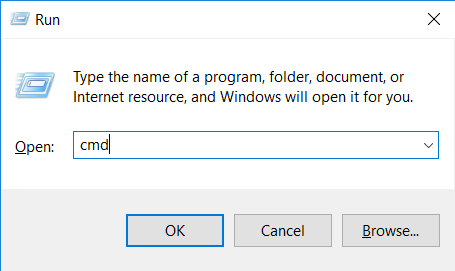
Откройте командную строку (удерживайте клавишу Windows и нажмите R, чтобы открыть меню запуска. Введите cmd и нажмите Enter). У пользователей Windows 10 есть замечательное меню «power-user», доступное при нажатии на Win + X. Отсюда можно запустить командную строку и другие утилиты.
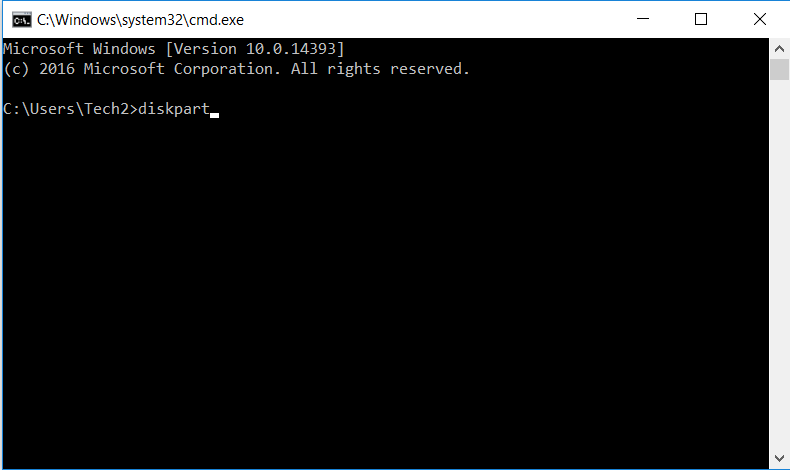
Теперь в командной строке введите команду diskpart.
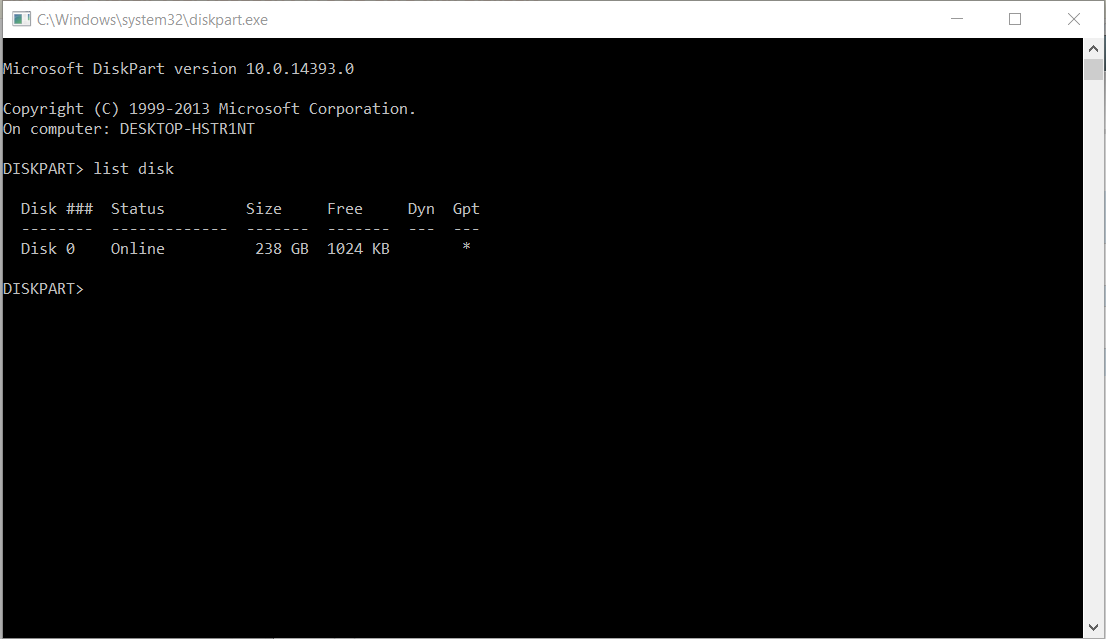
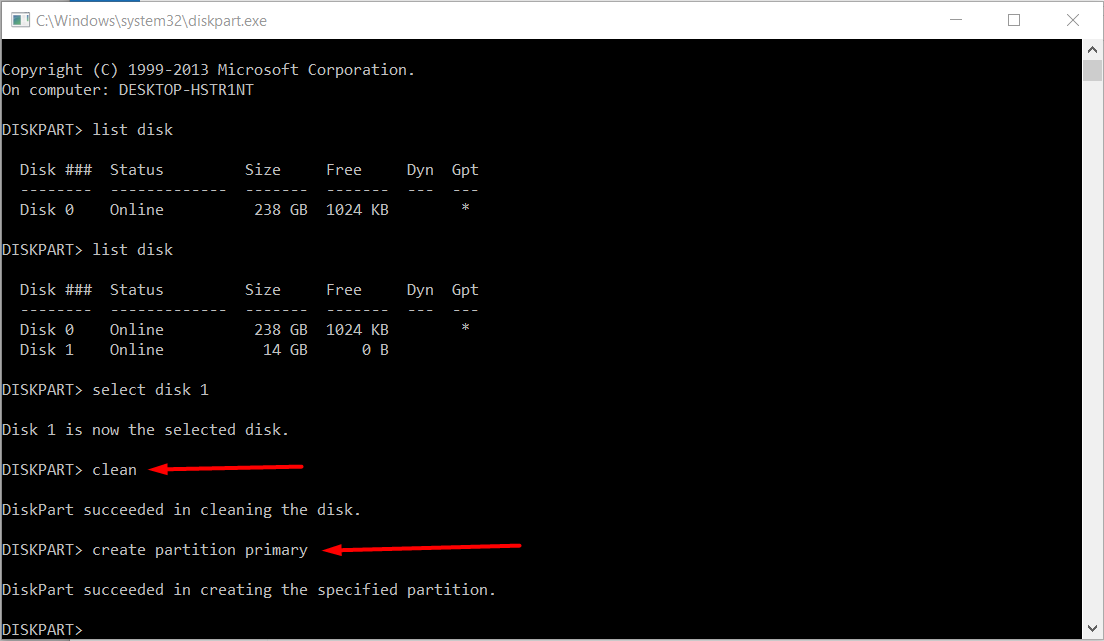
Откроется другое окно с утилитой diskpart. Далее необходимо просмотреть список доступных дисков с помощью команды list disk. Посмотрев на список, мы увидим все устройства хранения, подключенные к компьютеру, в этом случае имеется только основной жесткий диск.
Теперь подключите SD-карту к компьютеру и снова запустите команду list disk, чтобы определить новый диск, соответствующий нашей SD-карте. В данном случае используется карта на 16 ГБ, которая отобразилась как диск 1 и 14 ГБ. Показанный объем памяти никогда не будет полностью соответствовать тому, что указано в вашей карте, по нескольким техническим причинам. Теперь осуществим выбор диска с помощью команды select disk. И в данном случае это будет выглядеть так: select disk 1. Здесь цифру 1 вы замените на номер, соответствующий вашей SD-карте.
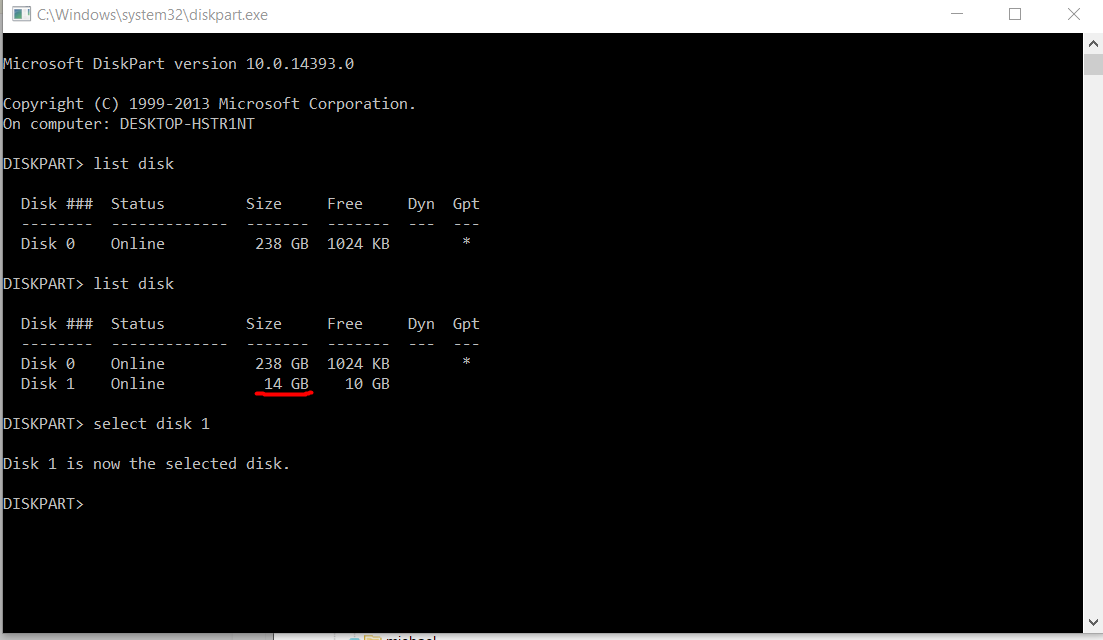
Выполните повторный запуск команды выдачи списка дисков (list disk), и вы увидите, что ваша SD-карта должна быть выбрана, поскольку будет помечена звездочкой. Мы собираемся очистить SD-карту и сбросить ее настройки. Для этого нужно выполнить команду clean, которая сбрасывает конфигурацию SD-карты, а затем создайте основной дисковый раздел с помощью команды create partition primary.
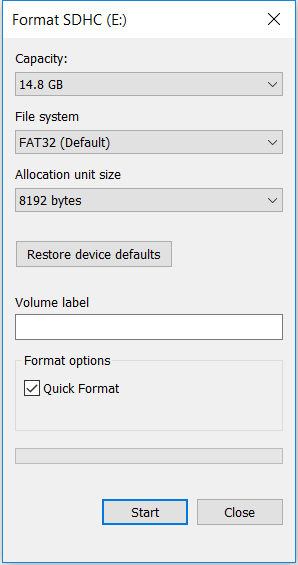
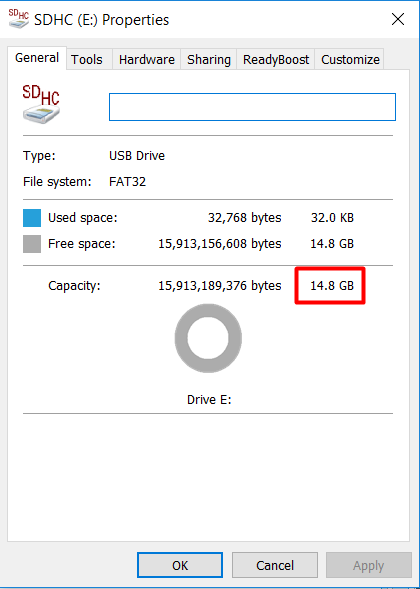
Как только этот шаг будет завершен, вы увидите, что ваша SD-карта снова появится в файловом проводнике. Вы должны получить запрос на то, чтобы отформатировать SD-карту. Отформатируйте свою карточку с настройками по умолчанию, и после этого она будет готова к работе. Вы сможете повторно записать образ на SD-карту для использования в Raspberry Pi или вернуть ее в любую цифровую камеру, из которой вы «заимствовали» ее.
© digitrode.ru