Один из самых серьезных раздражителей – это когда компьютер начинает вести самостоятельную «жизнь», отключаясь только в ему одному ведомый момент времени. Какие это вызывает эмоции, если отключение происходит в самый разгар виртуальной битвы или в процессе редактирования дипломной работы или другого важного документа, можно только догадываться. Далее мы разберем причины, вызвавшие такое поведение, и примем меры к их устранению. Тем же, кто предпочитает пользоваться услугами специалистов, рекомендуем воспользоваться, например, услугами этих ребят по ремонту компьютеров в Свиблово.
Аппаратные причины
К отключению могут приводить как проблемы с аппаратной частью, так и неправильное функционирование программ. Поэтому логично разделить поиск причин на «железячные» и «софтовые».
Перегрев процессора
Надо обратить внимание, как ведет себя компьютер. Как быстро он выключается, сколько времени после повторного включения он продолжает работать. Вполне возможно, это вызвано перегревом процессора. Дополнительным симптомом может служить шум работы процессорного вентилятора. Если он постоянно крутится на полных оборотах, то значит, что с охлаждением действительно что-то не так.
Убедиться в этом не сложно. Достаточно скачать одну из утилит, контролирующих температуру работу процессора, запустить ее и посмотреть, как чувствует себя ЦП. Сгодится любая программа: Speccy, HWmonitor, SpeedFan и т. п.
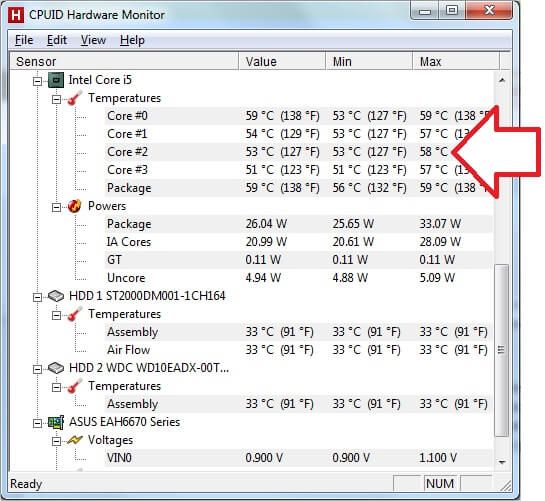
Если температура действительно высокая даже в простое, то следует заняться профилактикой или заменой системы охлаждения. Желательно очистить радиатор от пыли, снять его и заменить термопасту. Возможно, совсем недавно вы поменяли процессор на более мощный, и система охлаждения физически не может справиться с возросшей нагрузкой. Придется заменить процессорный кулер на более эффективный.
Перегрев видеокарты
Чем производительнее видеокарта, тем мощнее установленный на ней видеопроцессор, и эту горячую «печку» тоже надо охлаждать. Перегрев ни к чем хорошему не ведет. Отключение компьютера, которое может произойти по этой причине – не самая большая из бед. Гораздо неприятнее, если видеокарта «сгорит» от невыносимых условий работы.
Проконтролировать температуру видеочипа можно какой-либо утилитой, например, Speccy. Совет тот же - прочистить систему охлаждения видеоадаптера, обновить термопасту, добавить в корпус дополнительный вентилятор, который улучшит подачу холодного воздуха и удаление горячего из системного блока.
Проверка кабелей и шлейфов
Как и в случае с трудностями с включением компьютера, шлейфы и кабели могут быть причиной его отключения. Следует проверить, все ли они подключены надежно, желательно, вытащить каждый из них и вставить обратно.
Будет полезным отключить все второстепенные устройства: принтеры, оптические накопители и т. п., оставить только минимум, и запустить компьютер. Следует проверить, продолжает ли он отключаться или нет. Если проблема исчезла, то, возможно, причина кроется в некорректной работе одного из отключенных устройств.
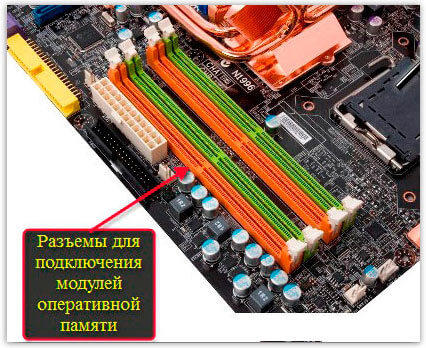
Если компьютер продолжает отключаться, то надо переставить планки памяти в другие слоты, если есть возможность, то переставить в другой разъем видеокарту. Проблема может решиться.
Проверка компонентов материнской платы
Внимательно осмотрите материнскую плату на предмет трещин, механических поломок, каких-либо потеков, вздутых конденсаторов.
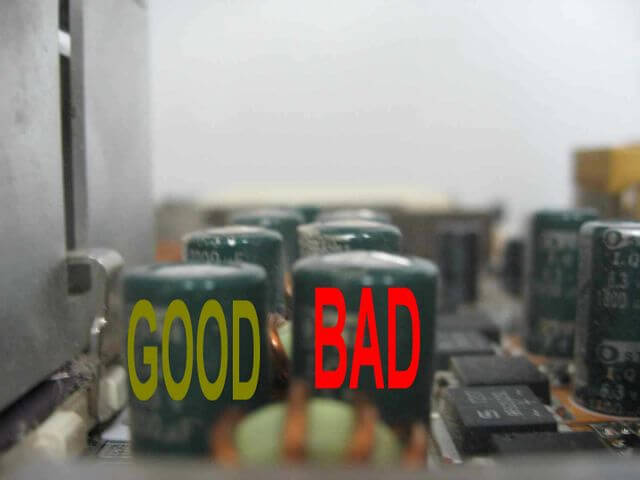
Если таковое найдено, то для замены элементов желательно обратиться к мастерам. Например, вот здесь хорошо ремонтируют компьютеры (проверено) и с подобной проблемой помогут.
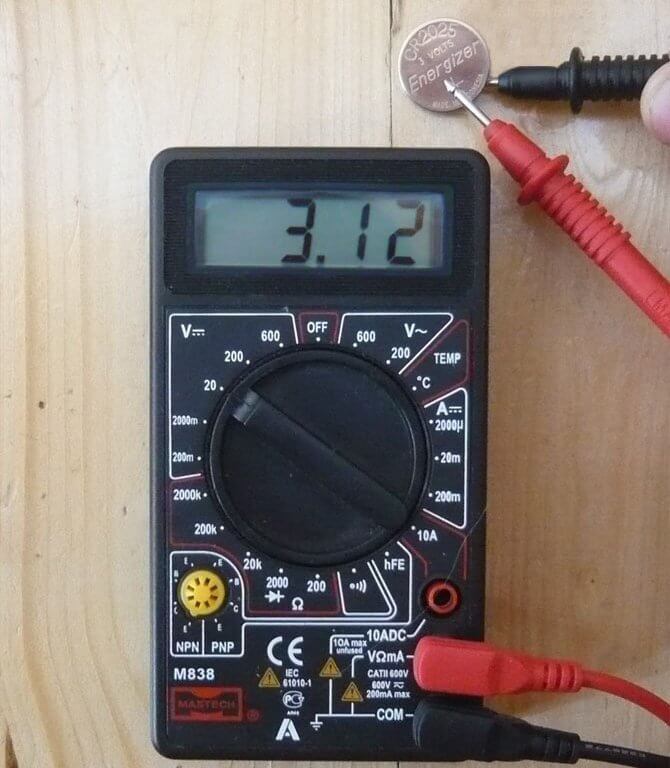
Полезным будет проверить состояние литиевой батарейки, обеспечивающей питанием BIOS. Когда она разряжается, могут возникнуть различные сложности в работе материнской платы.
Блок питания недостаточной мощности
Новый мощный процессор, приобретенный недавно, только что поставленная новейшая игровая видеокарта, появившийся дополнительный жесткий диск – эти обновы греют душу в предвкушении потрясающей графики в играх и огромного количества fps, а, в результате, компьютер начал отключаться?
Дело в том, что греет это все не только душу, но и блок питания вашего компьютера. Справляясь с нагрузкой старых комплектующих, он уже не в состоянии обеспечить стабильную работу более «прожорливых» новых. Итог – перегрев, отключения. На самом деле, надо ему сказать за это «спасибо», что у него срабатывает защита и он отключается. Дешевые варианты чаще сгорают, прихватывая «за компанию» еще и материнскую плату, видеоадаптер или что-нибудь еще.
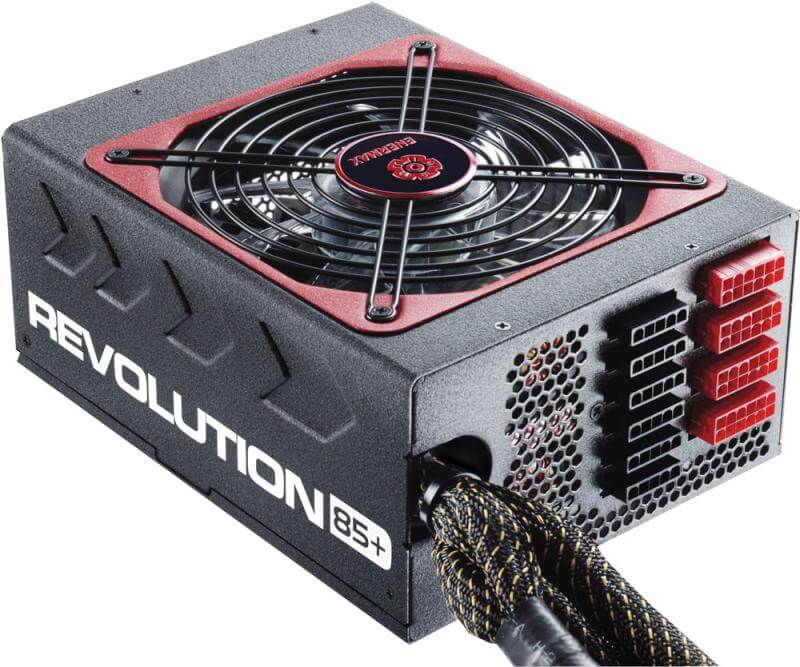
Проверьте, какой мощности установленный БП, примерно посчитайте, какая мощность требуется всем устройствам компьютера. Не забывайте, что максимальная нагрузка, в идеале, не должна превышать 70-75% от максимальной мощности блока питания.
Стресс-тестирование комплектующих
Возможна ситуация, когда мощности хватает, система охлаждения чистая, на первый взгляд, все в порядке, а отключения продолжаются. Скорее всего, происходит это под нагрузкой. Потому и протестировать оборудование желательно также «под нагрузкой».
Выполнить это поможет утилита OverClock Checking Tool (OCCT), при помощи которой можно провести тестирование компонентов компьютера в режиме максимальной нагрузки. Нужно скачать утилиту, выбрав версию, соответствующую разрядности вашей ОС – 32-х или 64-битную, после чего запустить программу. Запустить тест в режиме «Большой набор», при котором проверяется системная плата, процессор и память. Надо остановить выполнение всех других программ, запустить тестирование и оставить компьютер работать примерно час.
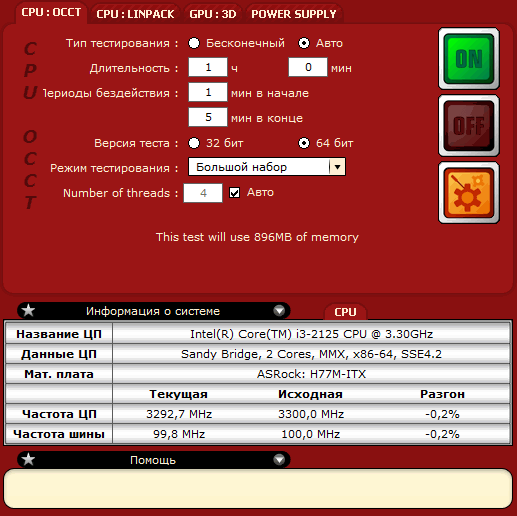
По окончании проверки будет выдан подробный отчет о каждом из протестированных компонентов. Если тест не завершится из-за отключения компьютера, то проблему следует в первую очередь искать среди этих узлов.
Программные причины
Если с аппаратной частью все в порядке, но отключения продолжаются, то надо вспомнить, когда компьютер начал себя так вести. Возможно, это началось после установки игры, обновления драйверов или системы. Есть шанс, то это новое ПО работает некорректно. Надо попробовать его переустановить или деинсталлировать. Если работа компьютера наладится, то причина найдена.
Вирусы
Как давно вы проверяли компьютер на вирусы, и вообще, антивирусная программа установлена, ее база данных в актуальном состоянии? Следует тщательно проверить систему на наличие вредоносных программ. Можно дополнительно воспользоваться бесплатными утилитами, которые предлагают многие разработчики антивирусного ПО для очистки системы.
Проверка файлов ОС
Повреждение системных файлов – не такая уж редкость. При этом нарушается нормальная работа ОС и компьютер выключается. Выполнить проверку можно с помощью встроенной утилиты, если в командной строке ввести «sfc /scannow». По окончании работы будет выведен краткий отчет о результатах проверки.
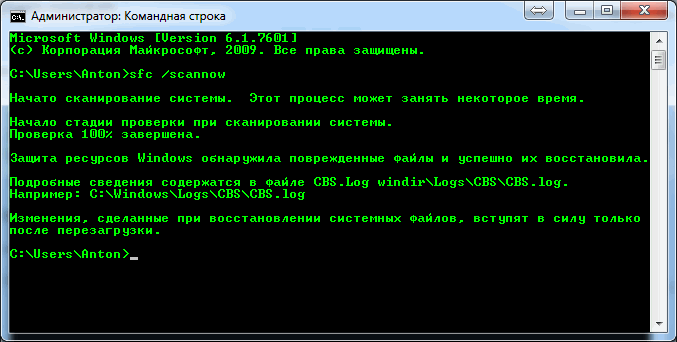
Если были найдены и исправлены ошибки, то надо перезагрузить компьютер и проверить, прекратились ли его самопроизвольные отключения. Вполне может быть, что не удастся вылечить все файлы. В самых запущенных случаях лучше заново переустановить систему, причем сделать не ее обновление или восстановление, а установить «начисто». При нежелании возиться самостоятельно – обратиться к мастерам.
BIOS
Вспомните, меняли ли вы настройки в BIOS? Если да, то причина может быть в этом. Надо вернуть настройки к предыдущему состоянию, или вообще произвести сброс BIOSк заводским настройкам. Сделать это можно несколькими способами:
Вытащить на несколько секунд батарейку, после чего установить обратно.
Перемкнуть специальные контакты на материнской плате.
Зайти в BIOS и выполнить загрузку параметров «по умолчанию», нажав на пункт «Load Setup Default».
Будет полезным обновить BIOS до последней версии.