С тех пор, как графический пользовательский интерфейс получил широкое распространение в настольных компьютерах, сначала в системе Mac OS, а затем - в Microsoft Windows, метафора окна применялась для описания прямоугольных панелей информации, отображавшихся на экране компьютера. Окно - это контейнер для информации, миниатюрный рабочий стол. В системе Mac OS X существует множество разных видов окон, и каждый вид предназначен для выполнения конкретной функции.
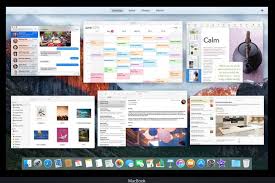
Но метафоричность не ограничивается окнами. Окна - это средство представления реальных данных, с которыми вы работаете. Эти данные, по существу, хранятся в файлах, пиктограммы которых в системе Mac OS X имеют вид документа. Группы файлов хранятся в контейнерах, которые на экране компьютера выглядят, как папки.
Еще одна метафора - диск - взята не из мира «бумажного» делопроизводства. Диск - это устройство хранения, обычно имеющее вид прямоугольника, поэтому и на экране различные виды дисков представляются прямоугольниками разной формы.
Знать экранное представление окон, файлов, папок и дисков - это прекрасно, но главное в использовании Мас - умение работать с этими элементами.
Итак, работа с окнами. В системе Mac OS X используется несколько видов окон. Одни содержат папки и файлы, которые приложение Finder представляет вашему вниманию, и они называются окнами Finder. Другие окна содержат целые приложения, и они называются окнами приложений. Третьи отображают документы, открытые внутри приложений, и они называются окнами документов. Существуют также окна, в которых представляются изображения, воспроизводятся фильмы или аудиофайлы, и они называются окнами воспроизведения.
Слева в строке заголовка практически в каждом окне системы Mac OS X находится группа кнопок сферической формы. Очень важно знать их назначение:
Закрыть. Если поместить указатель мыши над этой кнопкой, в ее центре появится символ «X». Если щелкнуть на ней, окно закроется.
Масштабированное окно при необходимости может увеличиться до размеров целого рабочего стола. Повторный щелчок на кнопке Масштабировать вернет окно к его предыдущему размеру.
© digitrode.ru